










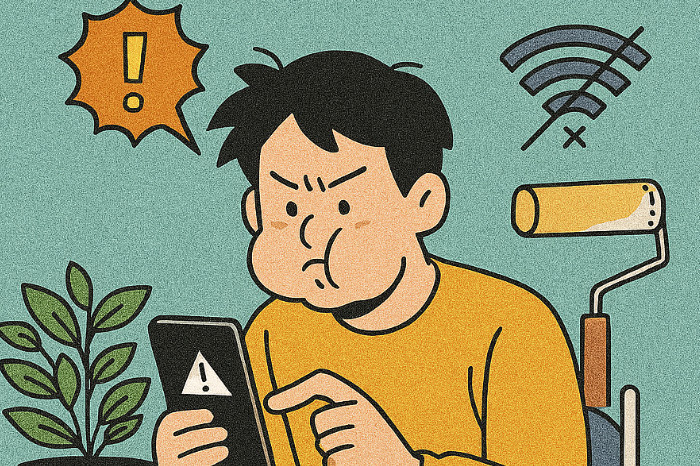
Pettanko.net – Kita semua pernah mengalaminya. Ikon WiFi di smartphone (HP) Anda terhubung dengan sinyal penuh, dan statusnya jelas terbaca “Terhubung”. Namun, saat Anda membuka peramban, aplikasi media sosial, atau layanan streaming, yang muncul hanyalah lingkaran pemuatan (loading) tanpa akhir, halaman error, atau notifikasi “Anda sedang offline”.
Ini adalah paradoks teknologi modern yang sangat membuat frustrasi: kenapa WiFi tidak ada internet padahal terhubung di HP?
Daftar Isi
Masalah ini sering kali disertai dengan tanda seru (!) kecil di sebelah ikon WiFi, yang menandakan bahwa HP Anda berhasil terhubung ke jaringan lokal (router), tetapi tidak dapat “melihat” atau mengakses jaringan internet global.
Artikel ini adalah panduan diagnostik lengkap dan definitif Anda. Kita akan membedah secara sistematis penyebab dan cara mengatasi masalah ini, mulai dari langkah termudah di HP Anda hingga konfigurasi yang lebih teknis pada router, serta kapan harus menghubungi penyedia layanan internet (ISP) Anda.
Fundamental Pertama: Membedakan Antara Jaringan WiFi dan Koneksi Internet
Sebelum melangkah ke solusi, penting untuk memahami perbedaan fundamental antara dua hal yang sering disamakan ini. Kegagalan memahami ini adalah sumber kebingungan utama.
Bayangkan koneksi Anda dalam tiga bagian:
- HP (Smartphone) Anda.
- Router WiFi Anda: Perangkat (biasanya dengan antena) yang memancarkan sinyal WiFi.
- Internet (ISP): Jaringan global yang disediakan oleh penyedia layanan seperti IndiHome, First Media, Biznet, dll.
Pikirkan seperti ini: Router WiFi Anda adalah “rumah” Anda. Jaringan WiFi adalah “jalan pribadi” yang menghubungkan HP Anda ke “rumah” tersebut. Internet adalah “jalan tol publik” yang menghubungkan “rumah” Anda ke seluruh dunia.
Ketika HP Anda menampilkan status “Terhubung”, itu hanya berarti HP Anda berhasil parkir di garasi rumah (terhubung ke router). Itu tidak menjamin bahwa “jalan tol publik” (internet) dari rumah Anda sedang berfungsi atau dapat diakses.
Masalah “tidak ada internet” berarti ada sesuatu yang salah, entah di HP Anda, di “rumah” (router), atau “jalan tol” (ISP) sedang ditutup.
Diagnostik Awal: Mengisolasi Sumber Masalah (HP, Router, atau ISP?)
Ini adalah langkah paling kritis yang harus Anda lakukan pertama kali. Jangan langsung mengutak-atik pengaturan HP atau router Anda. Lakukan tes sederhana ini:
Cara 1: Uji Perangkat Lain (Langkah Paling Kritis)
Coba sambungkan perangkat lain—seperti laptop, HP lain, atau Smart TV—ke jaringan WiFi yang sama.
Perhatikan hasilnya:
- Skenario A: Semua Perangkat TIDAK Bisa Terhubung ke Internet Jika laptop dan HP pasangan Anda juga “Terhubung, Tanpa Internet”, maka masalahnya 99% BUKAN di HP Anda. Masalahnya ada di Router atau ISP. Anda bisa langsung melompat ke Bagian B artikel ini.
- Skenario B: Hanya HP Anda yang TIDAK Bisa, Perangkat Lain Normal Jika laptop bisa browsing dengan lancar di WiFi yang sama, maka masalahnya 99% ada di HP Anda. Selamat, Anda telah mengisolasi masalahnya. Mari kita fokus pada solusinya di Bagian A.
Penyebab dan Cara Mengatasi Masalah pada HP Anda
Jika Anda berada di Skenario B (hanya HP Anda yang bermasalah), ikuti langkah-langkah ini secara berurutan, dari yang paling mudah hingga yang paling rumit.
Cara 2: Lupakan Jaringan dan Sambungkan Ulang (Forget Network)
Ini adalah solusi paling umum untuk masalah di sisi HP. Terkadang, data koneksi (seperti kata sandi atau alokasi IP) di HP Anda mengalami corrupt atau bentrok.
- Buka Pengaturan > Koneksi > Wi-Fi.
- Ketuk dan tahan nama WiFi yang bermasalah (atau ketuk ikon roda gigi/detail).
- Pilih opsi “Lupakan Jaringan” atau “Forget Network”.
- Setelah jaringan hilang dari daftar, cari lagi, pilih, dan masukkan kata sandi Anda dari awal.
- Periksa apakah internet sudah kembali.
Cara 3: Periksa Pengaturan Tanggal dan Waktu HP
Ini terdengar sepele, tetapi ini adalah penyebab yang sangat umum. Jika tanggal dan waktu di HP Anda sangat tidak akurat (misalnya, kembali ke tahun 2010 setelah baterai habis total), server di internet akan menolak koneksi Anda.
Mengapa? Karena sertifikat keamanan (SSL/TLS) yang mengamankan hampir semua situs web (ditandai dengan gembok “HTTPS”) bergantung pada stempel waktu yang akurat. Waktu yang salah membuat HP Anda berpikir semua sertifikat web telah kedaluwarsa atau tidak valid.
- Solusi: Buka Pengaturan > Manajemen Umum > Tanggal dan Waktu. Pastikan opsi “Tanggal dan waktu otomatis” (Gunakan waktu yang disediakan jaringan) dalam posisi Aktif.
Cara 4: Siklus Mode Pesawat (Airplane Mode)
Mengaktifkan Mode Pesawat (Airplane Mode) akan mematikan semua radio nirkabel di HP Anda (WiFi, Bluetooth, Seluler). Mematikannya kembali akan memaksa HP untuk melakukan “reset” koneksi secara bersih.
- Tarik bilah notifikasi dari atas.
- Ketuk ikon Mode Pesawat untuk mengaktifkannya (tunggu 10 detik).
- Ketuk lagi ikon Mode Pesawat untuk menonaktifkannya.
- Tunggu HP Anda terhubung kembali ke WiFi dan uji koneksinya.
Cara 5: Atur Ulang (Reset) Pengaturan Jaringan
Ini adalah “opsi nuklir” parsial untuk masalah konektivitas di HP. Tindakan ini TIDAK akan menghapus data, foto, atau aplikasi Anda. Namun, ini akan menghapus semua koneksi yang tersimpan:
- Semua kata sandi WiFi yang pernah Anda masukkan.
- Semua perangkat Bluetooth yang pernah Anda pasangkan.
- Pengaturan VPN dan APN seluler.
Ini sering kali menyelesaikan konflik perangkat lunak yang membandel.
- Lokasi: Buka Pengaturan > Manajemen Umum > Reset > Reset Pengaturan Jaringan. (Lokasi dapat bervariasi; Anda juga bisa mencari “Reset Pengaturan Jaringan” di bilah pencarian Pengaturan).
Cara 6: Periksa Pengaturan VPN, DNS Pribadi, atau Aplikasi Penghemat Baterai
Apakah Anda menggunakan VPN? VPN yang gagal terhubung atau servernya down sering kali akan memblokir semua lalu lintas internet Anda sebagai fitur keamanan (kill switch).
- Solusi: Buka aplikasi VPN Anda dan nonaktifkan sementara.
Selain itu, periksa pengaturan DNS Pribadi (Private DNS).
- Buka Pengaturan > Koneksi > Pengaturan Koneksi Lainnya > DNS Pribadi.
- Jika ini diatur ke hostname tertentu (misalnya,
dns.adguard.com), coba matikan sementara (setel ke “Otomatis” atau “Nonaktif”). Server DNS tersebut mungkin sedang down.
Aplikasi penghemat baterai atau keamanan yang agresif juga terkadang dapat memblokir koneksi latar belakang internet.
Cara 7: Boot ke Mode Aman (Safe Mode)
Jika semua cara di atas gagal, ada kemungkinan aplikasi pihak ketiga yang baru Anda instal menyebabkan konflik. Safe Mode (Mode Aman) akan memuat HP Anda hanya dengan perangkat lunak sistem inti, tanpa aplikasi tambahan.
- Tekan dan tahan tombol Power hingga menu matikan daya muncul.
- Tekan dan tahan ikon “Matikan Daya” (Power Off) di layar.
- Akan muncul prompt untuk “Mode Aman”. Ketuk untuk me-restart.
Setelah di Mode Aman, coba sambungkan ke WiFi. Jika internet berfungsi di Mode Aman, itu berarti 100% ada aplikasi yang Anda instal yang menjadi penyebabnya. Restart HP Anda secara normal dan uninstall aplikasi-aplikasi yang baru Anda pasang, terutama yang terkait dengan jaringan, keamanan, atau firewall.
Penyebab dan Cara Mengatasi Masalah pada Router atau ISP
Jika Anda berada di Skenario A (semua perangkat bermasalah), jangan buang waktu mengutak-atik HP Anda. Masalahnya ada di pusat.
Cara 8: Mulai Ulang (Restart) Router dan Modem (Solusi 90% Efektif)
Ini adalah “Obat Kuat” dunia IT. Router, seperti komputer kecil, perlu di-restart untuk membersihkan memori (cache) yang penuh atau proses yang crash.
Jangan hanya menekan tombol power. Lakukan power cycle yang benar:
- Temukan router WiFi Anda (dan modem, jika terpisah).
- Cabut kabel daya dari stop kontak. Bukan hanya mematikan tombolnya.
- Tunggu 60 detik penuh. Ini penting untuk memastikan semua sisa daya di kapasitor hilang dan memori terhapus total.
- Colokkan kembali kabel daya ke modem terlebih dahulu (jika terpisah). Tunggu 1-2 menit hingga semua lampu stabil.
- Colokkan kembali kabel daya ke router WiFi. Tunggu 2-3 menit hingga selesai booting.
- Coba sambungkan HP Anda. Sembilan dari sepuluh kasus “gangguan internet rumah” selesai di langkah ini.
Cara 9: Periksa Lampu Indikator LED pada Router/Modem
Lampu-lampu kecil di router Anda bukan dekorasi; itu adalah alat diagnostik. Meskipun bervariasi antar merek, umumnya ada beberapa lampu kunci:
- Power: (Harus menyala stabil).
- WLAN/WiFi: (Harus berkedip/menyala, menandakan sinyal WiFi dipancarkan).
- WAN/Internet: (Sering ditandai ikon bola dunia 🌐).
Perhatikan lampu WAN/Internet.
- Hijau/Biru Stabil: Seharusnya ada koneksi internet.
- Berkedip: Sedang mentransfer data (normal).
- Merah/Oranye/Mati: INI DIA MASALAHNYA. Ini berarti router Anda tidak mendapatkan sinyal internet dari ISP. Restart (Cara 8) mungkin membantu. Jika tidak, ini adalah masalah ISP.
Cara 10: Masuk ke Halaman Admin Router (Tingkat Lanjut)
Jika Anda sedikit paham teknis, buka peramban di HP atau laptop (bahkan jika tidak ada internet, Anda masih bisa mengakses router).
- Ketik alamat IP router Anda di bilah alamat peramban. Umumnya 192.168.1.1, 192.168.0.1, atau (untuk Tenda/TP-Link) tplinkwifi.net.
- Masukkan username dan password (jika Anda tidak pernah mengubahnya, biasanya
admin/adminatauadmin/password). - Cari halaman “Status” atau “WAN”.
- Cari bagian yang bertuliskan “Alamat IP WAN” atau “Internet IP Address”.
- Jika Anda melihat angka di sana (misal
10.x.x.xatau36.x.x.x), berarti router terhubung ke ISP. - Jika tertulis
0.0.0.0atau “Connecting…”, berarti router gagal mendapatkan koneksi dari ISP.
Cara 11: Periksa Batasan Pengguna (MAC Filtering) atau Masalah Pembayaran
Apakah Anda menggunakan WiFi publik, kafe, atau tetangga?
- Portal Login: Banyak WiFi publik (hotel, kafe) mengharuskan Anda “login” melalui halaman captive portal di peramban sebelum memberi akses internet. Coba buka peramban (browser) Anda.
- Batas Perangkat: Router dapat diatur untuk membatasi jumlah perangkat. Mungkin koneksi Anda “ditendang” karena ada perangkat baru yang masuk.
Jika ini WiFi Anda sendiri, cek:
- MAC Filtering: Apakah Anda (atau orang lain) secara tidak sengaja mengaktifkan MAC Filtering di router, yang hanya mengizinkan perangkat terdaftar?
- Tagihan: Apakah Anda sudah membayar tagihan ISP Anda? Banyak ISP akan memutus layanan secara otomatis, yang bermanifestasi persis seperti ini (WiFi ada, internet mati).
Cara 12: Hubungi Layanan Pelanggan (Call Center) ISP Anda
Jika Anda telah melakukan Cara 8 (Restart) dan lampu WAN/Internet (Cara 9) masih Merah/Mati, jangan buang waktu Anda lebih lama lagi.
Masalahnya ada di luar kendali Anda. Bisa jadi ada gangguan massal di area Anda, kabel fiber optik terputus, atau ada perbaikan terjadwal.
Hubungi ISP Anda. Saat berbicara dengan customer service, katakan ini untuk mempercepat proses:
“Halo, internet saya mati. Saya sudah me-restart modem dan router saya, tetapi lampu indikator Internet/WAN tetap berwarna merah (atau mati). Tolong periksa apakah ada gangguan di jaringan Anda.”
Kalimat ini menunjukkan Anda telah melakukan troubleshooting dasar dan akan menghemat 10 menit waktu Anda.
Masalah “kenapa WiFi tidak ada internet padahal terhubung di HP” 100% dapat dipecahkan dengan pendekatan metodis. Selalu ingat alur diagnostiknya:
- Isolasi Masalah: Cek perangkat lain.
- Jika Hanya HP Anda: Ikuti solusi di Bagian A (mulai dari Lupakan Jaringan, cek Tanggal/Waktu, dan Reset Jaringan).
- Jika Semua Perangkat: Ikuti solusi di Bagian B (Restart Router adalah langkah pertama dan utama).
- Jika Router Sudah Restart tapi Gagal: Cek lampu WAN/Internet. Jika merah/mati, segera hubungi ISP Anda.
Dengan mengikuti panduan ini, Anda dapat dengan cepat mengidentifikasi sumber masalah dan kembali online dalam waktu singkat.